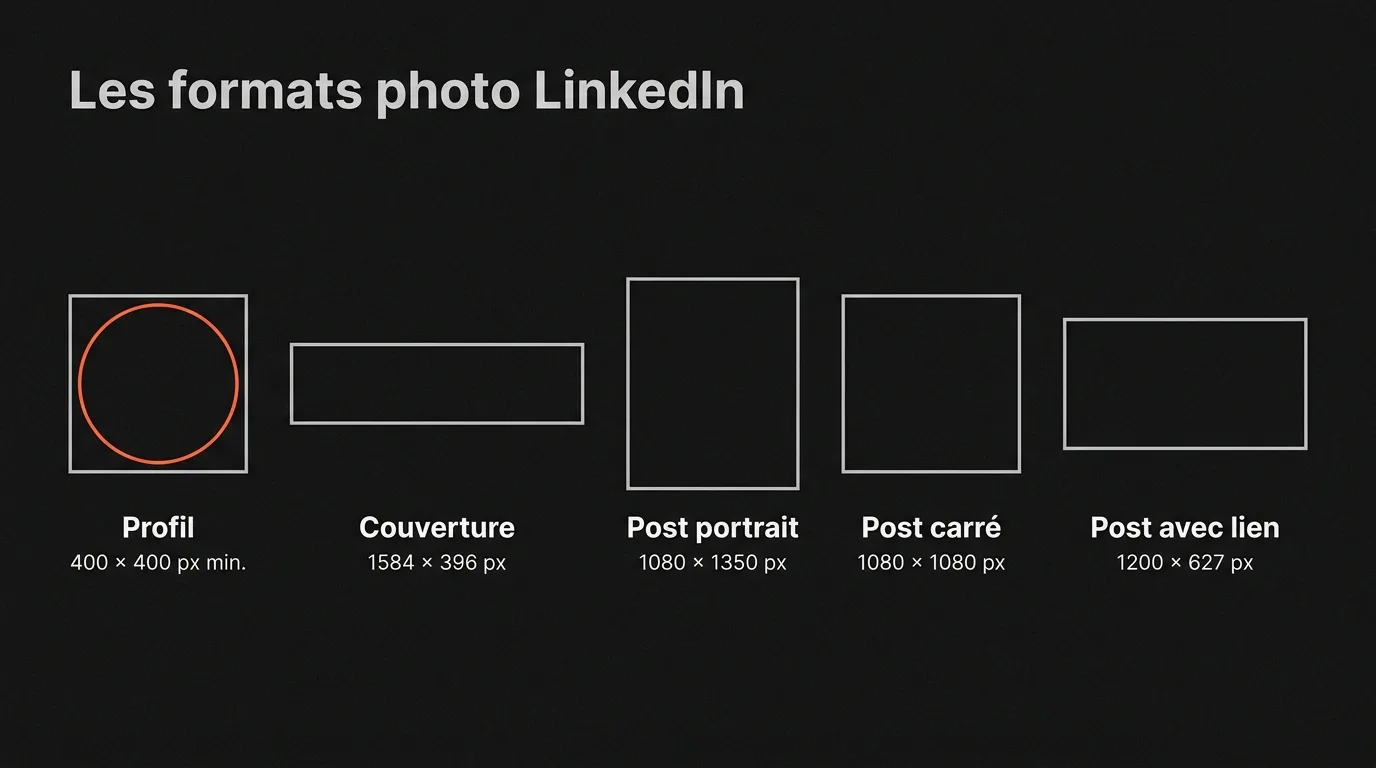
La photo de couverture LinkedIn se prépare en 1584 × 396 pixels, un bandeau quatre fois plus large que haut, en JPG ou PNG de moins de 8 Mo. La photo de profil demande au moins 400 × 400 pixels. Une photo de post s’affiche le mieux en 1080 pixels de large, au format portrait 4:5. J’ai vérifié ces chiffres sur l’aide officielle de LinkedIn le 27 septembre 2026. Tu trouves plus bas tous les autres formats, et surtout ce que LinkedIn fait de tes images une fois téléversées : il découpe ta photo de profil en rond, cache un coin de ta bannière et recompresse tout.
Les dimensions photo LinkedIn en un tableau
LinkedIn donne trois noms au même bandeau : photo de couverture, bannière et photo d’arrière-plan. C’est le rectangle horizontal en haut de ton profil, derrière ta photo de profil.
| Emplacement | Dimensions | Ratio | Poids maximum |
|---|---|---|---|
| Photo de profil | 400 × 400 px minimum, jusqu’à 7680 × 4320 px | 1:1, affichée en rond | 8 Mo |
| Photo de couverture du profil | 1584 × 396 px | 4:1 | 8 Mo |
| Photo dans un post | 1080 px de large conseillés, 552 × 276 px minimum | de 3:1 à 4:5 | 5 Mo |
| Logo d’une page entreprise | 400 × 400 px (268 × 268 px minimum) | 1:1 | 3 Mo |
| Couverture d’une page entreprise | 1512 × 256 px | environ 6:1 | 3 Mo |
| Image d’un post de page entreprise | 1200 × 627 px | 1,91:1 | 3 Mo |
| Couverture d’un article ou d’une newsletter | 1920 × 1080 px | 16:9 | non indiqué |
Pour la photo de profil et la couverture, LinkedIn accepte le JPG et le PNG, et refuse le GIF sur la photo de profil. Pour une page entreprise, LinkedIn accepte aussi le JPG ou le PNG, mais conseille un JPEG haute résolution plutôt qu’un PNG.
La photo de profil est un carré que LinkedIn affiche en rond
Tu téléverses un carré, LinkedIn en montre un disque. Les quatre coins disparaissent partout où ta photo apparaît : sur ton profil, dans le fil, à côté de tes commentaires et dans les résultats de recherche. Une épaule ou le haut d’une coiffure placés dans un coin sont coupés.
À côté d’un commentaire, ta photo fait la taille d’un ongle. À cette taille, seul le visage se lit, donc il doit occuper au moins 60 % du cadre, centré. J’explique ce que ta photo de profil LinkedIn dit de toi en une seconde, et pourquoi ce premier coup d’œil pèse sur la suite.
Les 400 × 400 pixels sont un minimum. LinkedIn te laisse zoomer et déplacer la photo après l’envoi, mais sur un fichier de 400 pixels, le moindre zoom rend la photo floue. Envoie plutôt un carré d’au moins 1000 pixels de côté, pour garder de la marge quand tu ajustes.
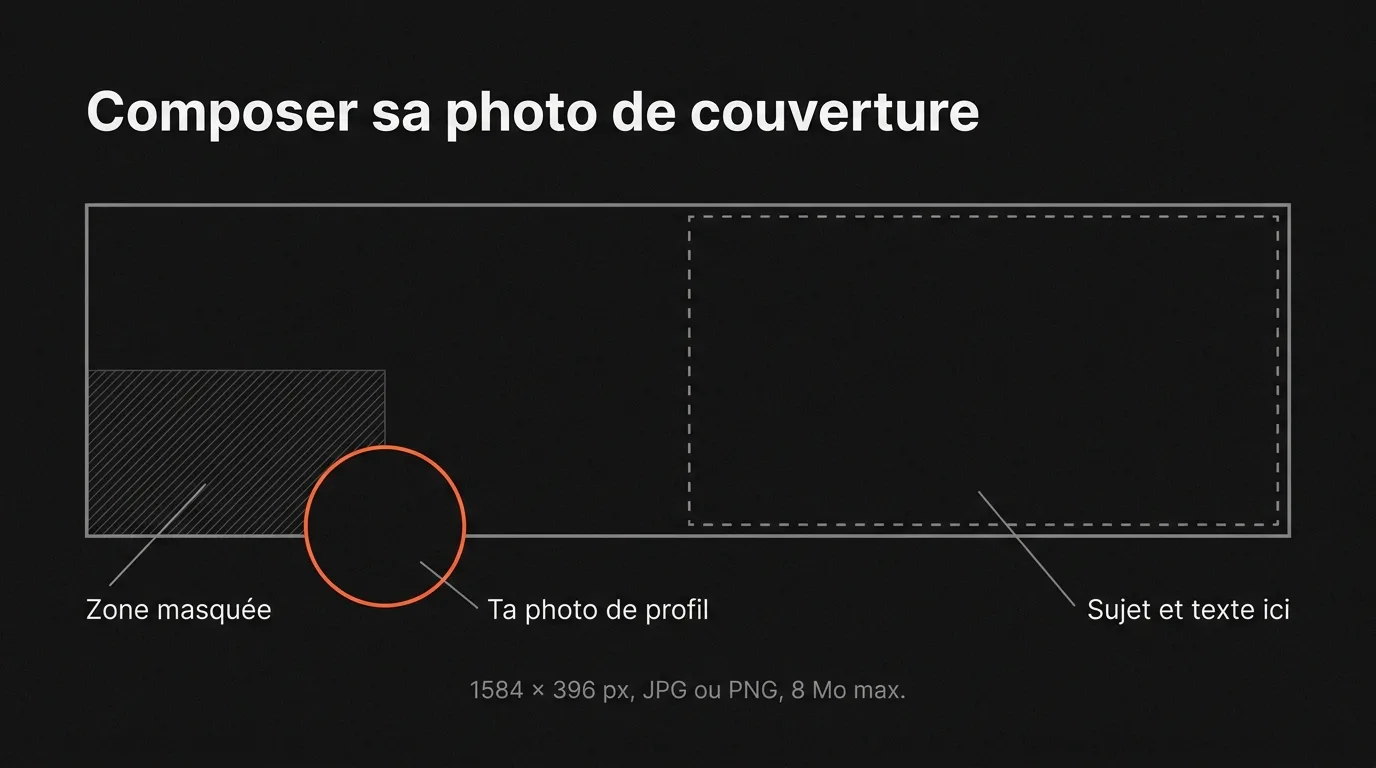
La bannière perd son coin inférieur gauche sous ta photo de profil
Sur ordinateur, ta photo de profil déborde sur le bas gauche de la couverture. Un logo, un slogan ou ton visage placés à cet endroit disparaissent derrière elle. L’affichage change aussi d’un écran à l’autre : sur téléphone, la bannière apparaît plus petite. Garde donc le sujet et le texte au centre ou sur la moitié droite, et laisse le bas du tiers gauche vide.
Une photo ordinaire perd aussi beaucoup quand on la recadre en 4:1. Une photo horizontale prise au format 3:2, celui de la plupart des appareils, garde 37,5 % de sa surface une fois recadrée en bandeau. Une photo verticale n’en garde qu’un sixième : il reste une bande horizontale au niveau des yeux, sans le haut du crâne ni le menton. Dans ma galerie de livraison, je ne propose pas de recadrage en bannière pour une photo qui perdrait plus des trois quarts de sa surface. Une bannière se photographie donc à l’horizontale, en plan large, avec de l’espace autour de toi. Je détaille ailleurs les cadrages et expressions par usage, pour le profil, la bannière et les posts.
Si tu envoies une image plus petite que 1584 × 396, LinkedIn l’étire et la couverture devient floue. Quand elle est floue malgré la bonne taille, l’aide de LinkedIn conseille un fichier plus lourd, donc moins compressé.
Le format portrait 4:5 prend le plus de place dans le fil
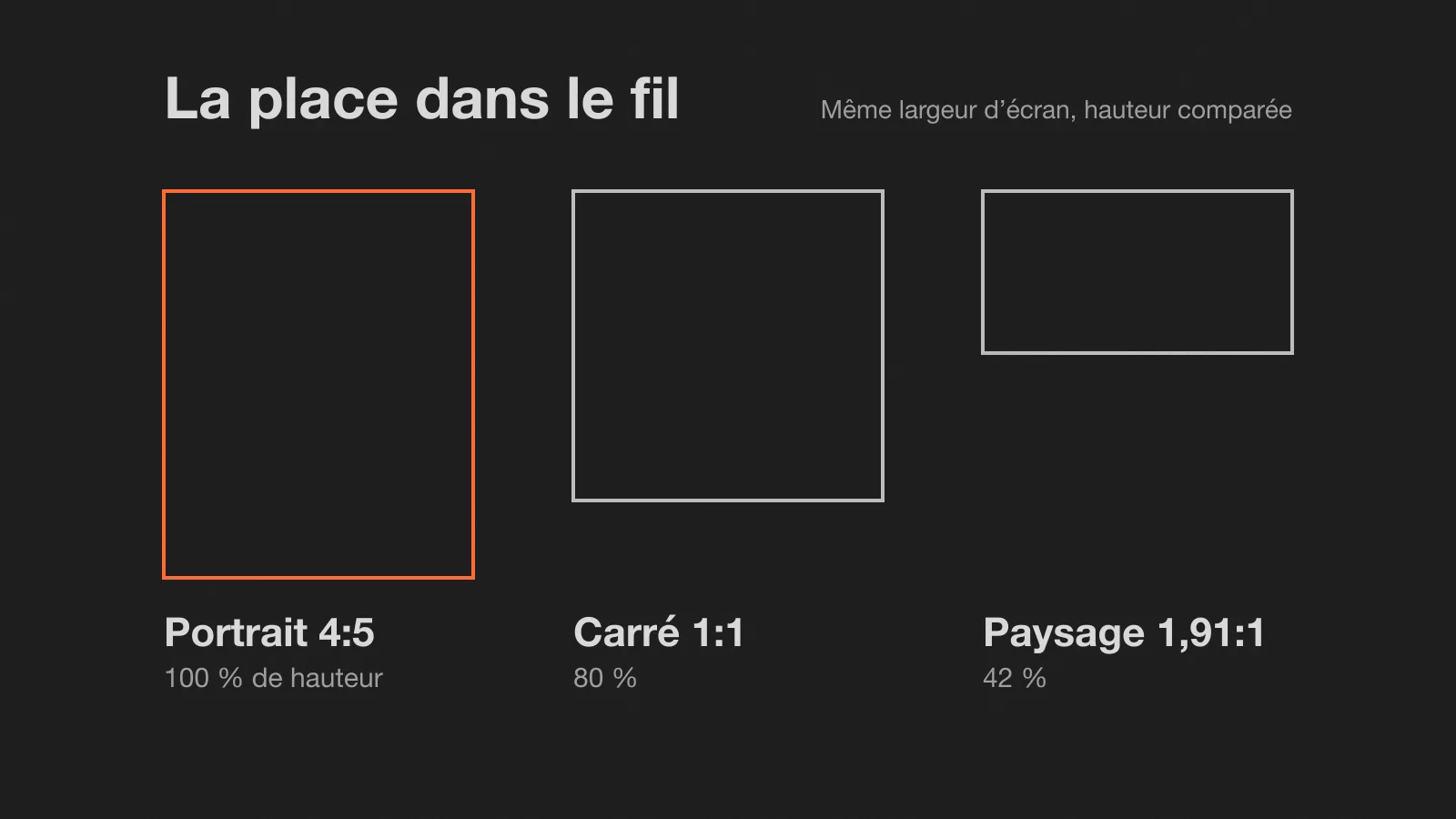
Une photo de post peut aller d’un bandeau 3:1 à un portrait 4:5. Dans le fil, sur téléphone, toutes les images prennent la largeur de l’écran : seule leur hauteur change. À largeur égale, une photo 4:5 est plus de deux fois plus haute qu’une image de lien au format 1,91:1. Elle reste donc plus longtemps à l’écran pendant qu’on fait défiler le fil.
| Format | Dimensions conseillées | Hauteur à largeur égale |
|---|---|---|
| Portrait 4:5 | 1080 × 1350 px | 100 % |
| Carré 1:1 | 1080 × 1080 px | 80 % |
| Paysage 1,91:1 | 1200 × 627 px | 42 % |
Un post accepte jusqu’à 20 photos. Deux photos se placent côte à côte. À partir de trois, LinkedIn construit la mise en page autour de la première photo : elle prend la colonne de gauche si elle est verticale ou carrée, toute la largeur du haut si elle est horizontale. Une photo publiée ne se recadre plus, il faut supprimer le post et le refaire. Un post porte soit une photo, soit un lien avec son aperçu, jamais les deux.
Sur un fond uni ou flou, ton visage reste lisible en vignette
À la taille d’une pastille, un décor chargé devient un fouillis de couleurs autour du visage. Une étagère de livres, une plante ou une fenêtre derrière toi se mélangent alors à ton visage, qu’on ne distingue plus. Sur un fond uni ou un décor très flou, ton visage se détache assez pour qu’on te reconnaisse dans une liste de commentaires.
Je déconseille le fond blanc pur. L’interface de LinkedIn est blanche ou gris très clair, donc un portrait sur fond blanc perd son contour et ton visage flotte sans bord. Un gris moyen, une couleur sourde ou un extérieur flou tranchent mieux sur l’écran. Le décor a sa place ailleurs, sur la couverture et dans les posts, où l’image est assez grande pour montrer où tu travailles.
Trois erreurs qui abîment une photo LinkedIn
- Recadrer toi-même une photo de groupe. Ton visage occupe un dixième de l’image : agrandi pour remplir le carré, il devient pixelisé, avec l’épaule du voisin au bord du cadre.
- Envoyer une capture d’écran de ta photo. Tu récupères la résolution de ton écran au lieu de celle du fichier, puis LinkedIn recompresse une image déjà compressée.
- Exporter un JPEG trop léger. LinkedIn recompresse chaque image à l’envoi, donc un fichier déjà très compressé arrive avec des dégradés en escalier et des contours baveux. Exporte plutôt en qualité haute : le fichier garde ses détails et reste sous la limite, 8 Mo pour le profil et la couverture, 5 Mo pour un post.
Un selfie ajoute ses propres défauts : un objectif grand angle trop près du visage, un fond que tu n’as pas choisi et un recadrage fait au pouce. J’ai détaillé la différence entre un selfie et une photo professionnelle sur LinkedIn.
Une seule séance pour le profil, la bannière et les posts
Les trois formats demandent trois cadrages différents : un visage serré sur fond simple pour le profil, un plan large horizontal avec de l’espace à gauche pour la couverture, et des photos verticales de toi en train de travailler pour les posts. Un selfie ne donne que le portrait serré, et mal. Un générateur de portrait par IA produit des visages isolés, sans le plan large qui va avec : mets trois de ces images côte à côte et tu vois vite les limites des portraits générés par IA.
Pendant une séance, je prévois les trois formats dès le départ. On fait la couverture à l’horizontale, toi sur la droite du cadre, dans la même lumière que le portrait serré. Dans la galerie de livraison, tu télécharges ensuite chaque photo en pleine résolution, avec ses recadrages prêts pour le profil LinkedIn, pour Instagram et, quand la photo est assez large, pour la bannière. Je place le point de recadrage de chaque photo pour que ton visage reste dans le cadre. La séance photo personal branding pour freelances couvre ces trois formats en une seule fois.
Questions fréquentes
Quelle est la taille de la photo de couverture LinkedIn ?
LinkedIn recommande 1584 × 396 pixels, soit un ratio 4:1, en JPG ou PNG de moins de 8 Mo. Sur ordinateur, la photo de profil masque le bas gauche de la couverture, donc place ton sujet au centre ou à droite.
Quelle taille pour la photo de profil LinkedIn ?
LinkedIn accepte une photo de profil entre 400 × 400 et 7680 × 4320 pixels, en JPG ou PNG de 8 Mo maximum. Envoie un carré avec le visage au centre, puisque LinkedIn l’affiche en rond. Un fichier d’au moins 1000 pixels de côté reste net quand tu zoomes après l’envoi.
Quel format de photo pour un post LinkedIn ?
LinkedIn accepte dans un post toute photo entre les ratios 3:1 et 4:5, avec 1080 pixels de large conseillés et 5 Mo maximum. Le portrait 4:5, en 1080 × 1350 pixels, prend le plus de hauteur dans le fil sur téléphone.
Pourquoi ma photo de couverture LinkedIn est-elle floue ?
Ta photo de couverture LinkedIn devient floue quand elle fait moins de 1584 × 396 pixels, parce que LinkedIn l’étire, ou quand le fichier est déjà très compressé, parce que LinkedIn le recompresse à l’envoi. Envoie un fichier à la bonne taille, exporté en qualité haute.
Peut-on mettre une photo et un lien dans le même post LinkedIn ?
Non, un post LinkedIn porte soit une ou plusieurs photos, soit un lien avec son aperçu, jamais les deux. Pour garder la photo, mets le lien dans le texte du post.